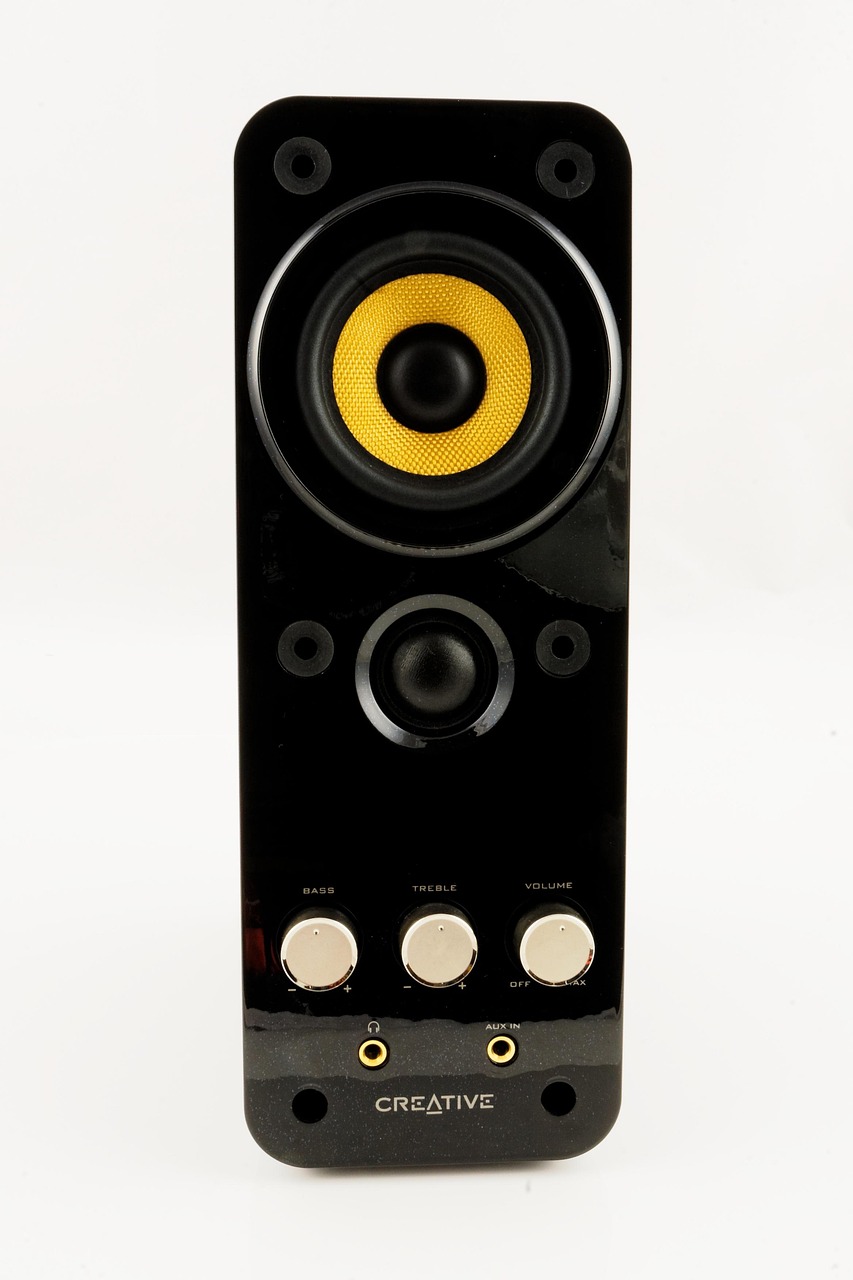
台式电脑音箱没声音?别慌!5步排查轻松解决
- 操作系统
- 2026-08-01 14:02:20
- 20
摘要:
当你正沉浸在游戏中、追剧中,或准备用电脑开视频会议时,突然发现台式电脑音箱没声音——是不是瞬间有种“世界静音”的烦躁别慌!电脑音...
当你正沉浸在游戏中、追剧中,或准备用电脑开视频会议时,突然发现台式电脑音箱没声音——是不是瞬间有种“世界静音”的烦躁别慌!电脑音箱没声音是常见问题,90%的情况都能通过简单排查解决,本文将从“基础连接”到“软件设置”,再到“硬件故障”,一步步教你定位并解决问题,3分钟让音箱“开口说话”。
第一步:先做“最简单”的物理检查——别让小细节“背锅”
很多时候,音箱没声音只是“粗心”导致的小问题,先别急着怀疑硬件或系统,先检查这几个“肉眼可见”的地方:
音箱电源是否开启?
大部分有源音箱(需要插电的音箱)都有独立的电源开关和指示灯,检查音箱的电源线是否插紧、电源开关是否打开(通常在音箱背面或侧面),指示灯是否亮起(一般为绿色或蓝色),如果指示灯不亮,可能是电源线松动、插座没电,或音箱电源适配器损坏(可换一个适配器试试)。
音量是否被调“静音”或“最小”?
- 音箱本身音量:很多音箱有独立的音量旋钮,检查是否被误调到最小,或“静音”开关(部分音箱有静音键)是否开启。
- 电脑系统音量:看屏幕右下角任务栏的“喇叭”图标,是否被点击成“静音”(带红色斜杠),或音量是否被调到最低,如果是,右键点击喇叭图标,选择“打开音量混合器”,将“扬声器”音量调高并取消静音。
音频线是否插对、插紧?
台式电脑音箱通常通过“3.5mm音频线”连接电脑,接口颜色有明确标识:
- 音箱端:圆形的3.5mm插头,插入音箱的“输入”接口(通常标有“AUX IN”“LINE IN”或“音频输入”)。
- 电脑端:台式机机箱前面板和后面板都有音频接口,绿色接口是“前置/后置音频输出”(正确接口),粉色是麦克风输入,蓝色是线路输入,如果插错接口(比如插到粉色麦克风口),自然没声音。
检查音频线两端是否插紧,是否松动(尤其是经常移动电脑的用户,线材容易松动),如果音频线老化(外皮破损、接口接触不良),可换一根备用线试试(手机耳机线应急也行)。
第二步:检查电脑“声音设置”——确保“播放设备”选对了
如果物理连接没问题,接下来要检查电脑的声音设置,确认“默认播放设备”是否正确,是否被“禁用”或“占用”。
确认默认播放设备是“扬声器”
- Windows 10/11系统:右键点击任务栏喇叭图标 → 选择“声音设置” → 在“输出”区域点击“扬声器” → 确保“选择此设备作为默认设备”是开启状态。
- 如果这里显示的是“耳机”“蓝牙音频设备”等非默认设备,说明声音被其他设备“抢走”了,点击“扬声器”设为默认即可。
检查“播放设备”是否被禁用
在“声音设置”中,点击“声音控制面板”(或直接在搜索栏搜“声音”),弹出窗口后切换到“播放”选项卡:
- 看“扬声器”是否被“禁用”(如果有红色叉叉),右键点击“扬声器” → 选择“启用”。
- 扬声器”显示“未连接”,可能是接口问题(换前面板/后面板接口试试),或声卡故障(跳到第四步排查)。
第三步:排查“音频驱动”问题——驱动坏了,音箱“说不了话”
音频驱动是电脑和音箱之间的“翻译官”,驱动损坏、丢失或版本不兼容,会导致音箱没声音。
检查驱动是否异常
- 打开“设备管理器”(Win+X键,选择“设备管理器”)。
- 展开“声音、视频和游戏控制器”,找到“音频设备”(如“Realtek高清音频”“NVIDIA High Definition Audio”等)。
- 如果设备前有黄色感叹号或问号,说明驱动异常。
修复驱动的方法
- 方法1:重启电脑(最简单!有时候驱动临时卡死,重启就能恢复)。
- 方法2:更新驱动:
- 右键点击异常音频设备 → 选择“更新驱动” → “自动搜索驱动”(系统会尝试从Windows Update下载驱动)。
- 如果自动搜索失败,去电脑品牌官网(如联想、戴尔)或主板官网(如华硕、技嘉),根据电脑型号下载最新音频驱动,安装后重启。
- 方法3:回滚驱动:如果是更新驱动后没声音,可能是驱动版本不兼容,右键点击音频设备 → “属性” → “驱动程序” → 点击“回滚驱动程序”(如果可用)。
- 方法4:重置音频服务:
- 按“Win+R”键,输入“services.msc”,回车。
- 找到“Windows Audio”和“Windows Audio Endpoint Builder”,确保它们的“状态”是“正在运行”,“启动类型”是“自动”,如果不是,右键点击“启动”,并将“启动类型”改为“自动”。
第四步:硬件故障排查——从“音箱”到“电脑接口”逐一排除
如果以上步骤都试过还是没声音,可能是硬件问题,别担心,按这个顺序排查,避免“乱拆机”:
用“替换法”测试音箱是否损坏